Assinador eletrônico
O Assinador Eletrônico do WPages permite enviar documentos para assinatura digital de forma simples, segura e com validade jurídica.
Com ele, você pode:
- Assinar documentos já existentes (PDF)
- Assinar documentos gerados pelo próprio WPages
- Acompanhar todo o processo de assinatura
- Manter um registro completo (log) impresso no documento final
Documento já existente (upload)
Se você já possui um documento salvo em seu computador, como um PDF:
- Acesse o menu Assinador Eletrônico
- Clique em + Assinar Documento
- Selecione o arquivo para upload
- Inicie o processo de assinatura
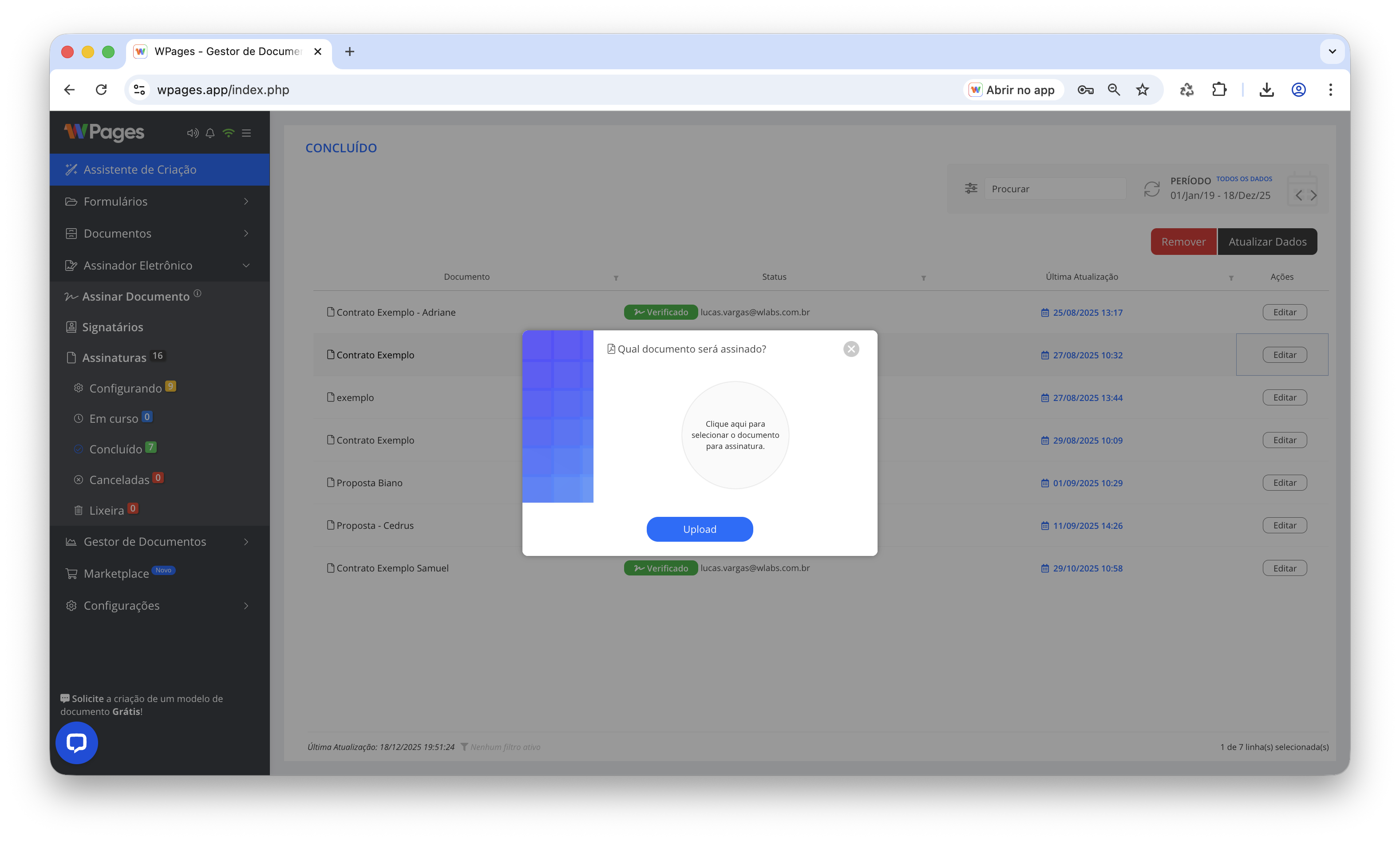
Esse documento passa a ser gerenciado pelo WPages e segue o mesmo fluxo de assinatura dos demais.
Documento gerado pelo WPages
Se o documento foi criado dentro do WPages:
- Acesse a aba assinatura na tela de edição de um documento criado no WPages
- Clique em Configurar assinador
- O Assinador Eletrônico será aberto automaticamente
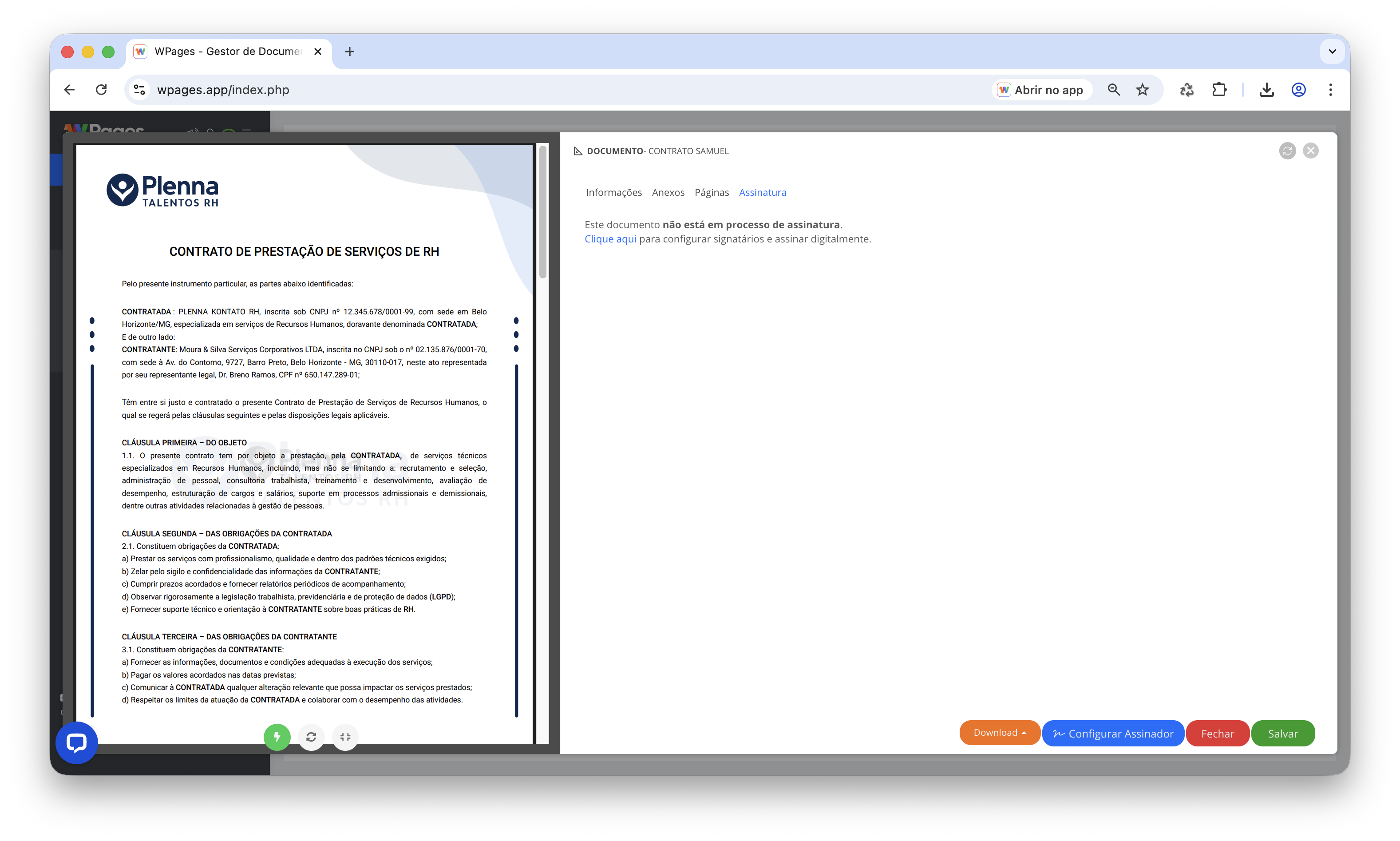
Visão do assinador eletrônico
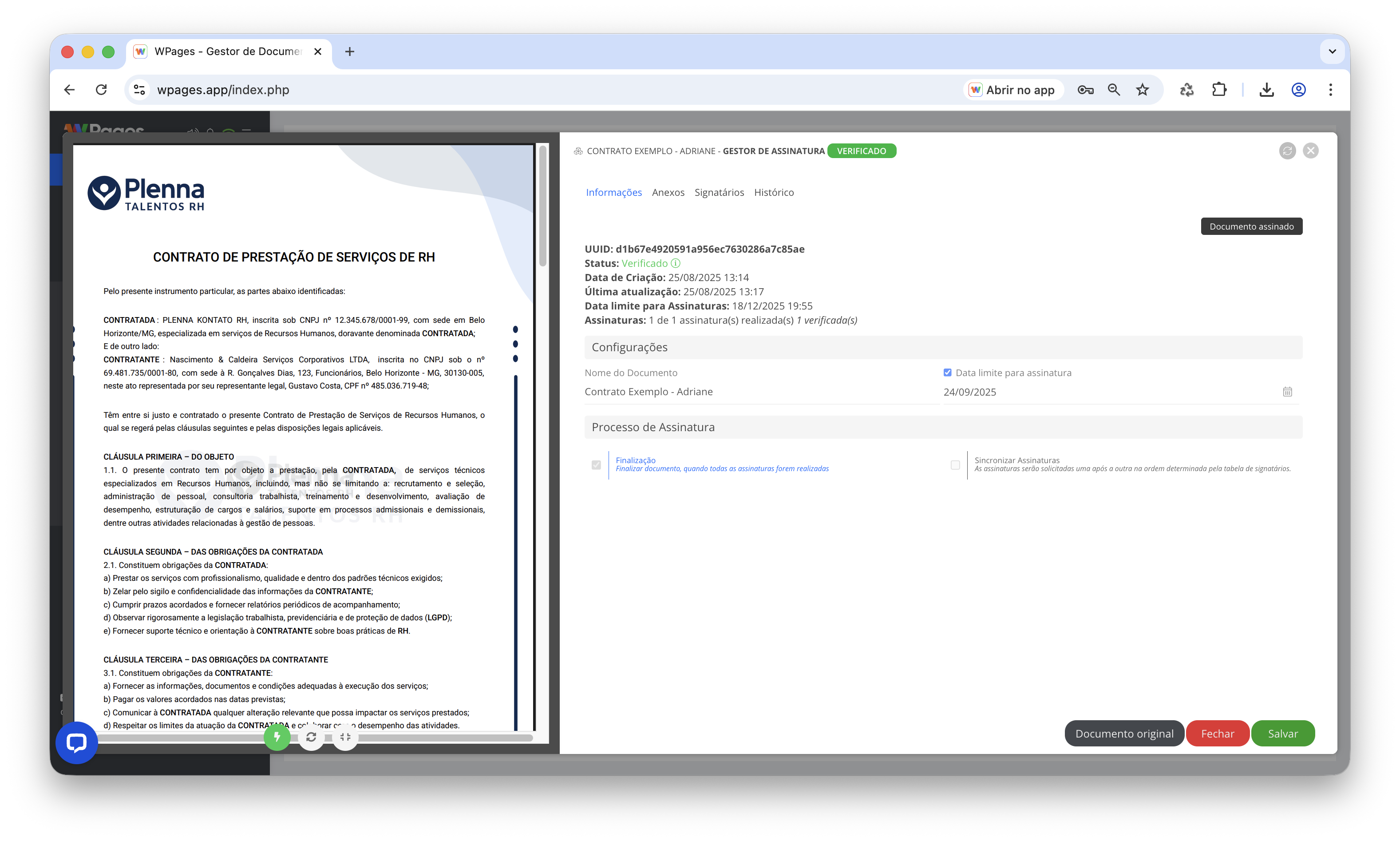
Tela Principal
- Dados do documento
- Status do processo de assinatura
- Datas importantes (criação, limite para assinatura)
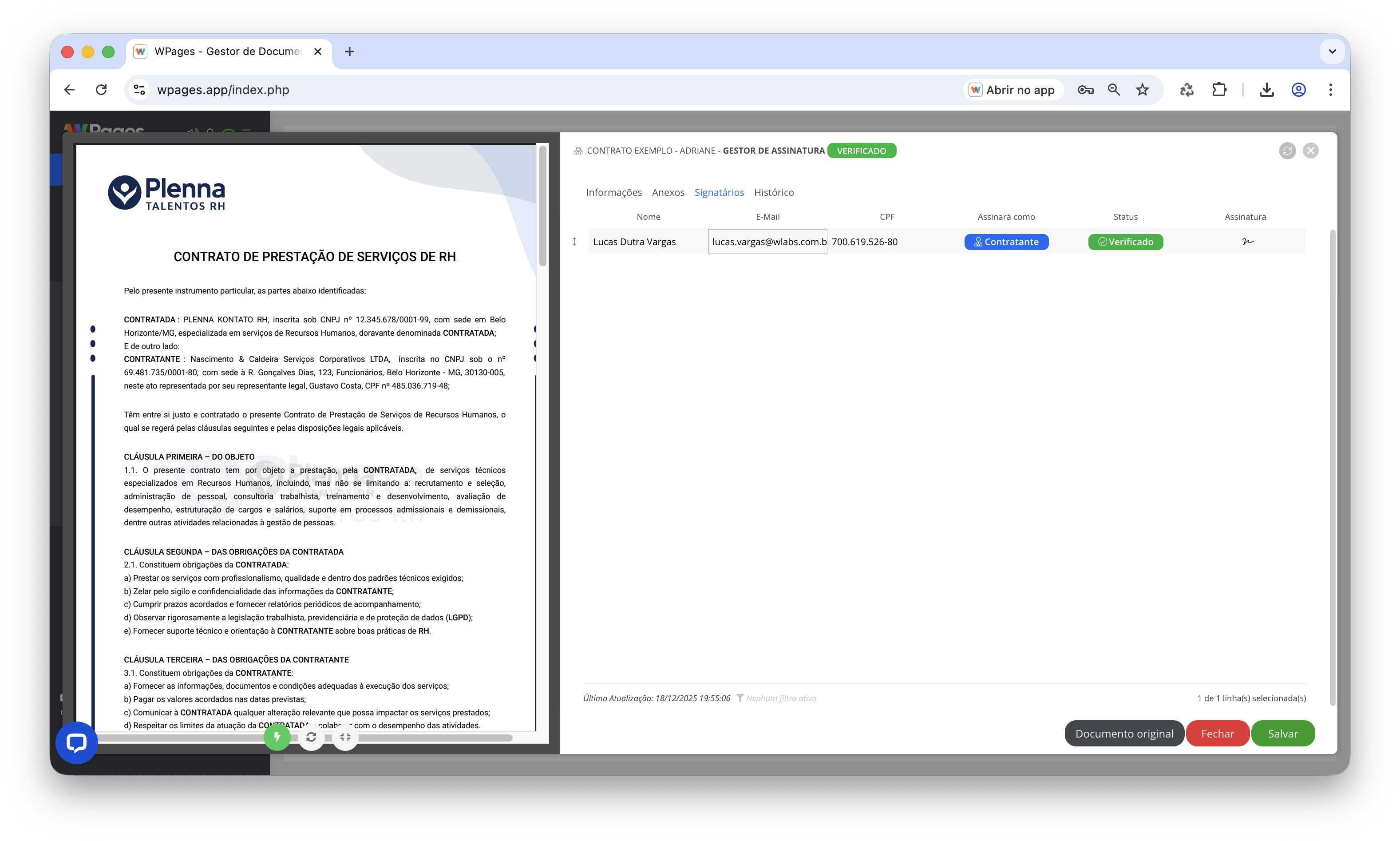
Definição dos signatários
Na aba seguinte, você cadastra e define quem irá assinar o documento.
Para cada signatário, é necessário informar:
- Nome
- CPF
- Papel na assinatura (ex: contratante, testemunha)
💡 Dica:
Se o documento utilizar formulários, você pode usar os dados do formulário para preencher automaticamente as informações dos signatários, economizando tempo e evitando erros.
Histórico e log do processo de assinatura
Após o envio para assinatura, o WPages registra automaticamente todo o histórico do processo.
Nesta tela, você pode acompanhar:
- Quando o processo foi iniciado
- Quando cada e-mail foi enviado
- Quando cada signatário assinou
- A finalização do documento
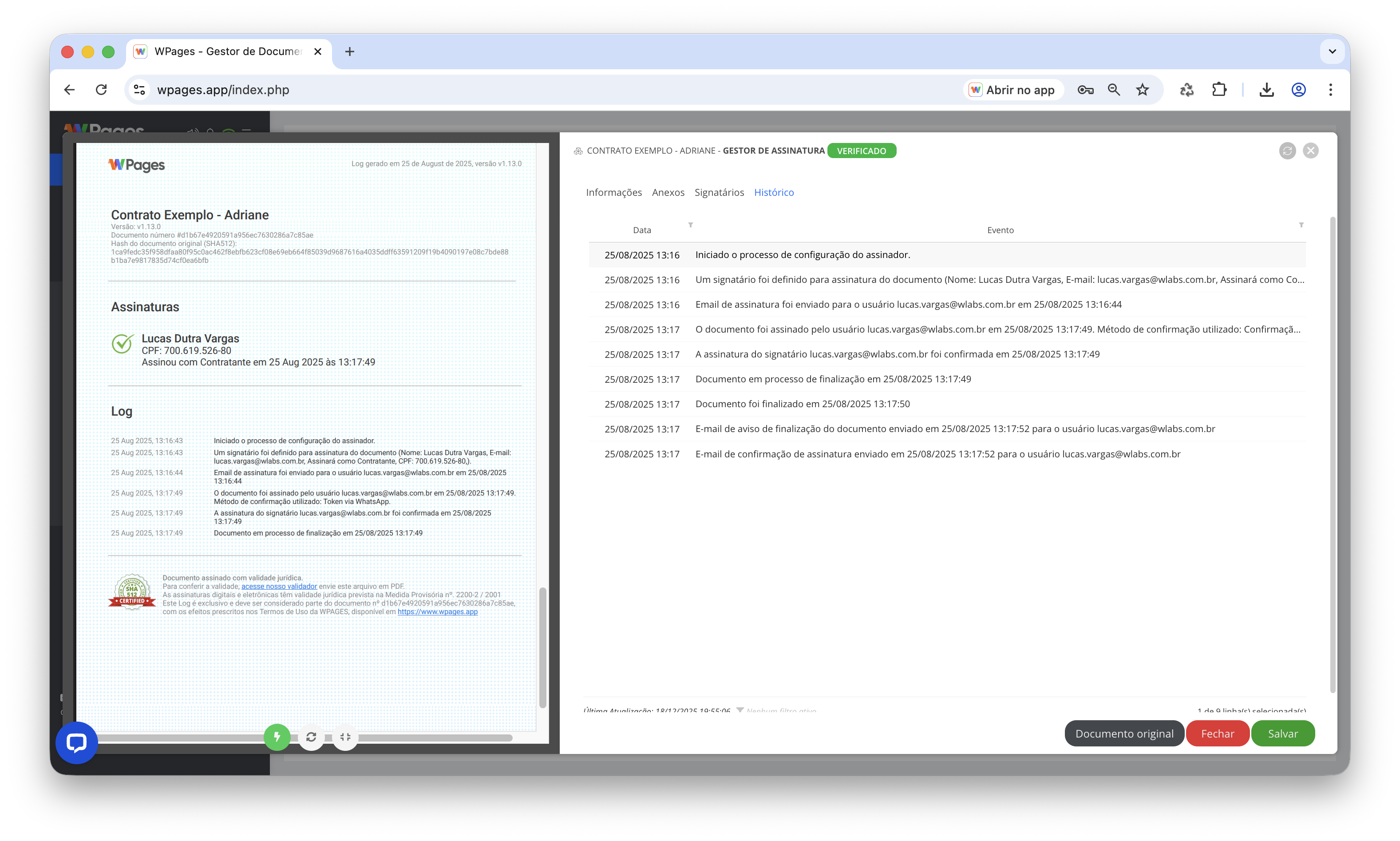
Esse log de eventos fica:
- Disponível para consulta no sistema
- Permanentemente impresso no PDF assinado
- Garantindo rastreabilidade e segurança jurídica