Assistente de criação de documentos
O assistente permite que você possa criar um modelo de documento automatizado no WPages, desde a escolha do layout, passando pela geração de formulários dinâmicos, até a definição do conteúdo final.
Defina o leiaute do documento
No primeiro passo, você deve escolher o modelo base que servirá como layout inicial do documento.
O WPages exibe diversos modelos visuais para facilitar a escolha.
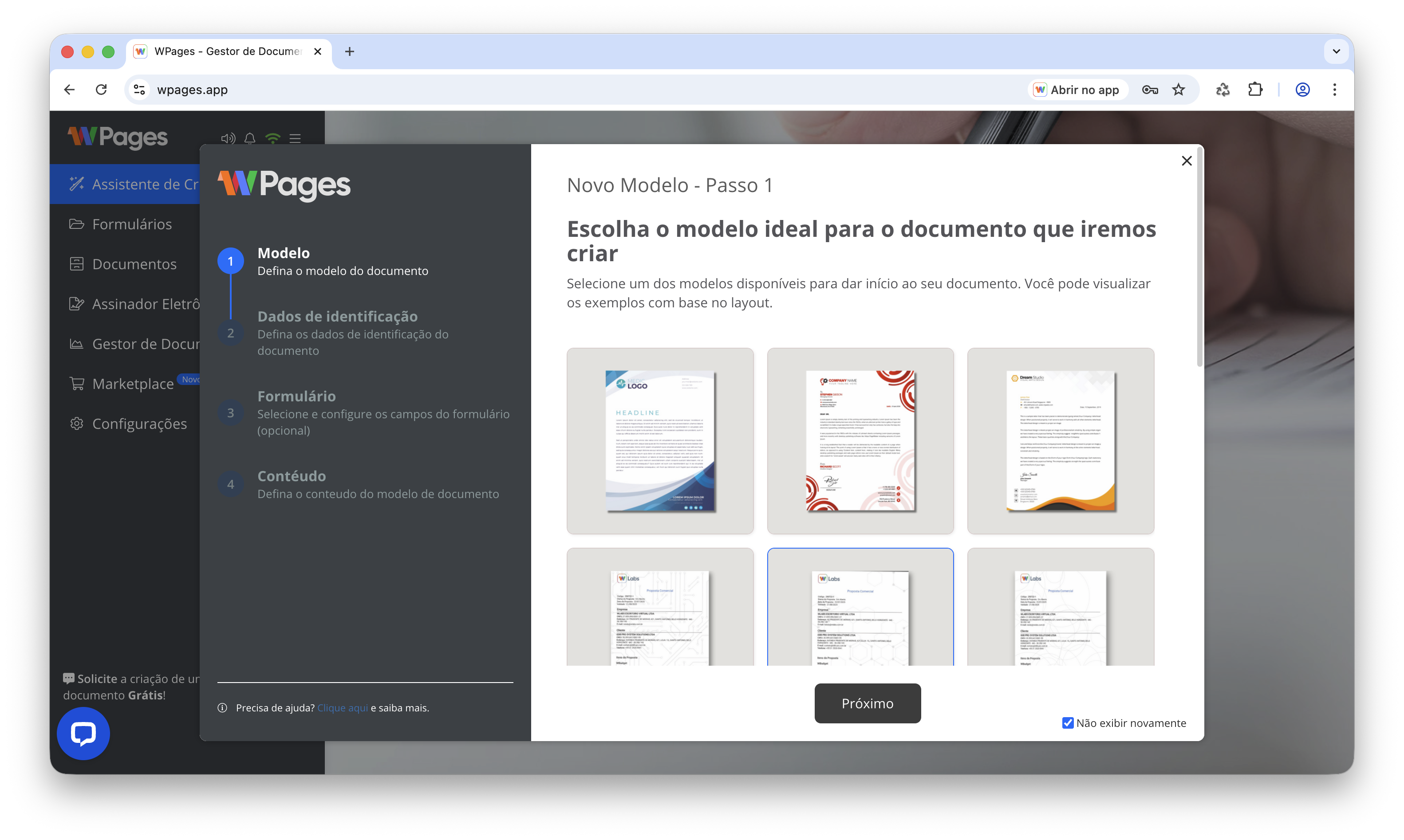
💡 O layout define apenas a estrutura inicial e pode ser ajustado posteriormente.
Defina os dados de identificação
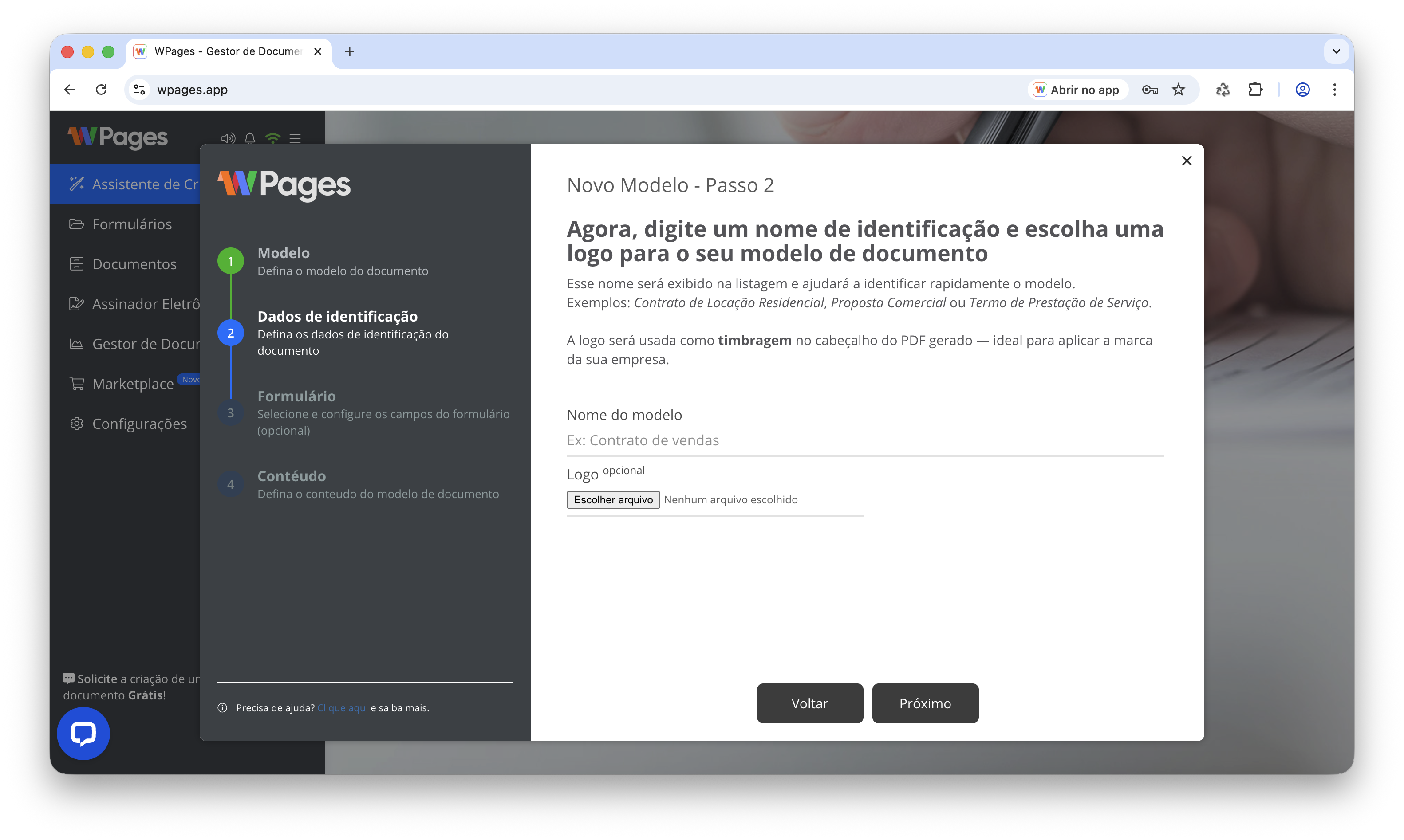
Agora, informe os dados básicos do modelo, que facilitam a organização e identificação no sistema.
Selecione e/ou crie formulários
Neste passo, você pode selecionar e/ou criar formulários dinãmicos, que funcionam como bancos de dados de informações.
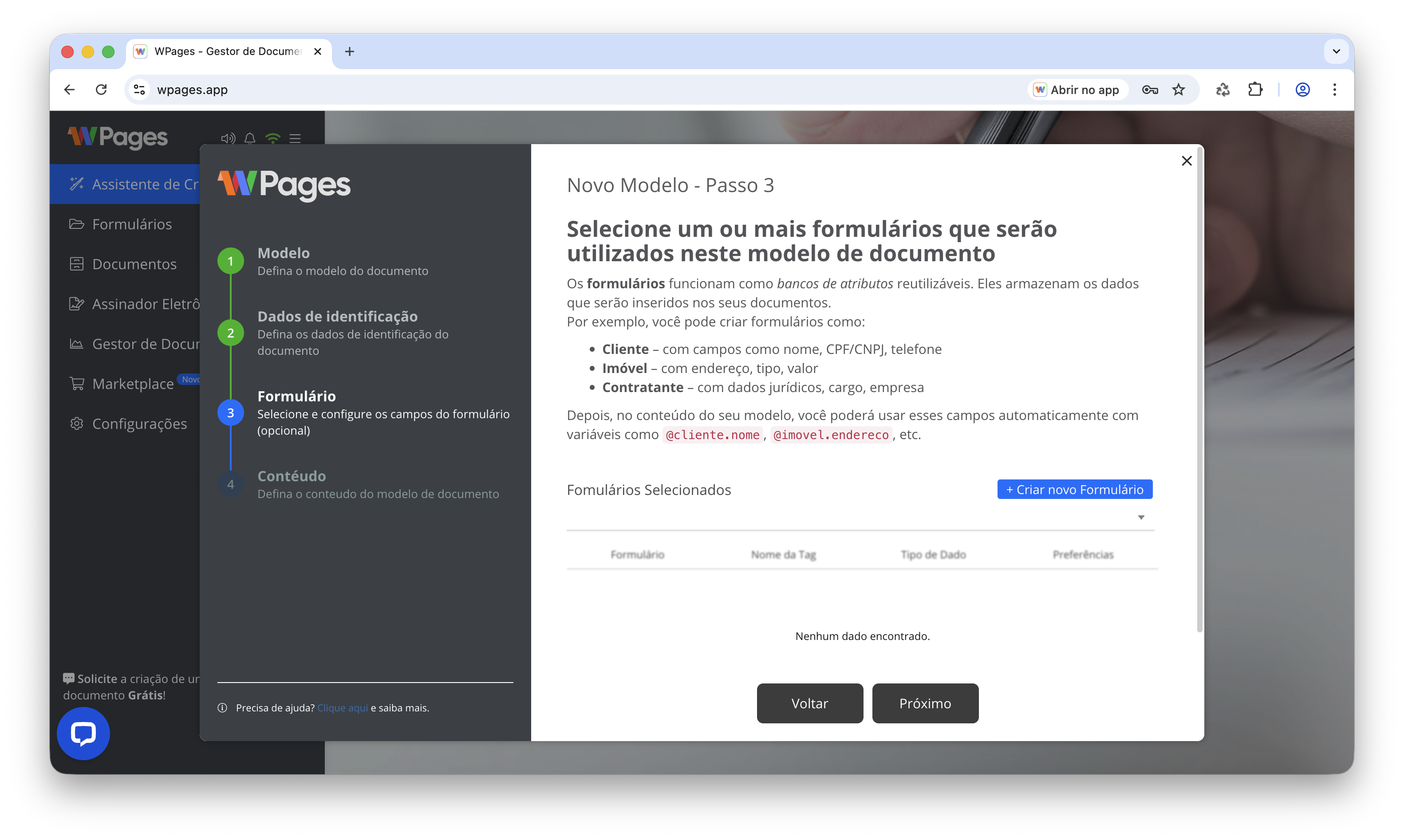
Exemplos de formulários
- Cliente — nome, CPF, telefone
- Imóvel — endereço, valor
- Contratante — empresa, cargo
Os dados desses formulários poderão ser utilizados no conteúdo do documento por meio de variáveis, utilizando o caractere @.
Exemplo:
@cliente.nome,@imovel.endereco
Criar e configurar campos do formulário
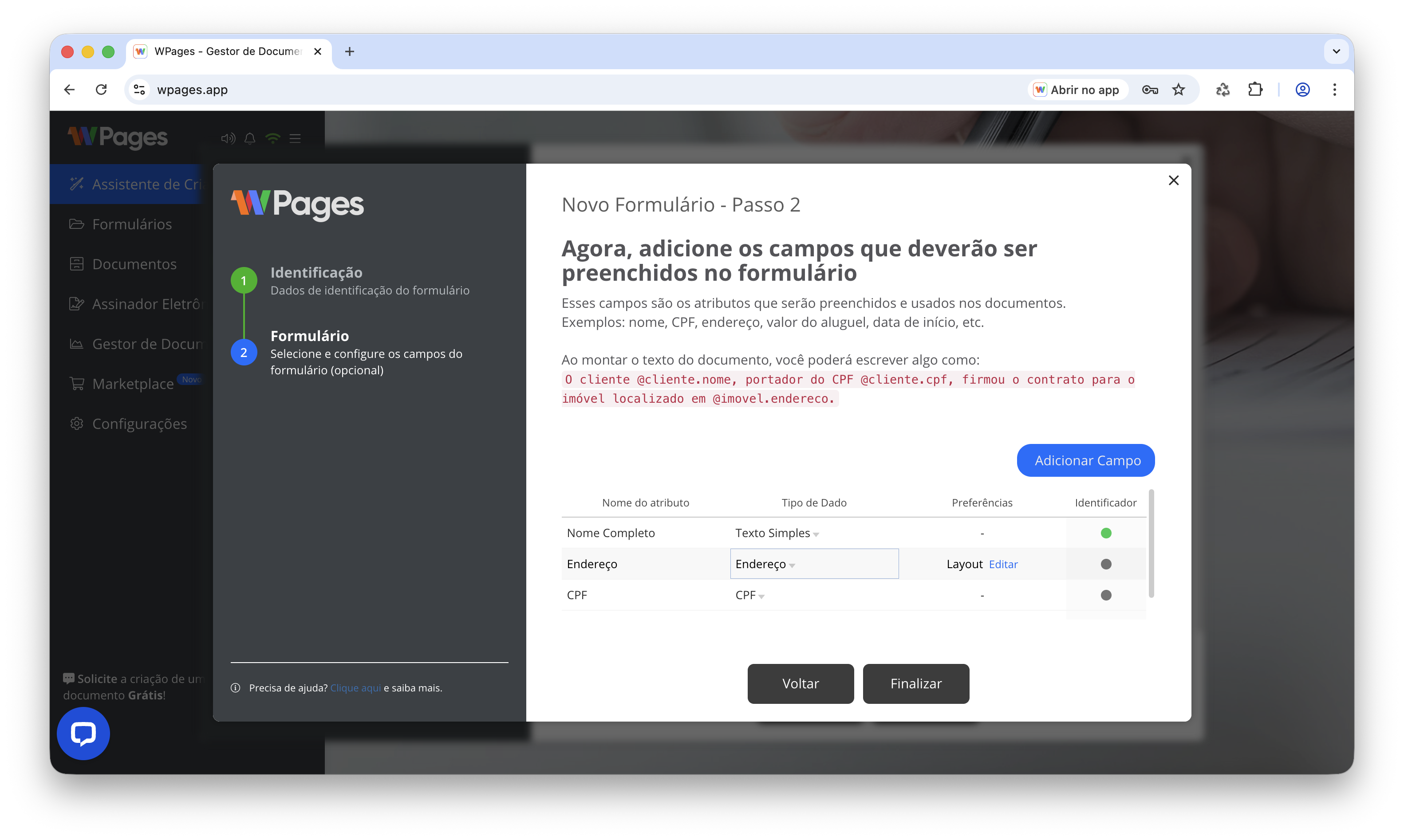
Se você optar por criar um novo formulário, será necessário configurar os campos que deverão ser preenchidos.
O que fazer
- Clique em Adicionar Campo
- Defina:
- Nome do atributo
- Tipo de dado (Texto, CPF, Endereço, Número, Data, etc.)
- Ajuste as preferências de layout, se necessário
- Clique em Finalizar
Esses campos se tornam tags do documento e poderão ser utilizados automaticamente no conteúdo do documento.
Defina o conteúdo do documento
No último passo, você irá configurar o conteúdo do modelo.
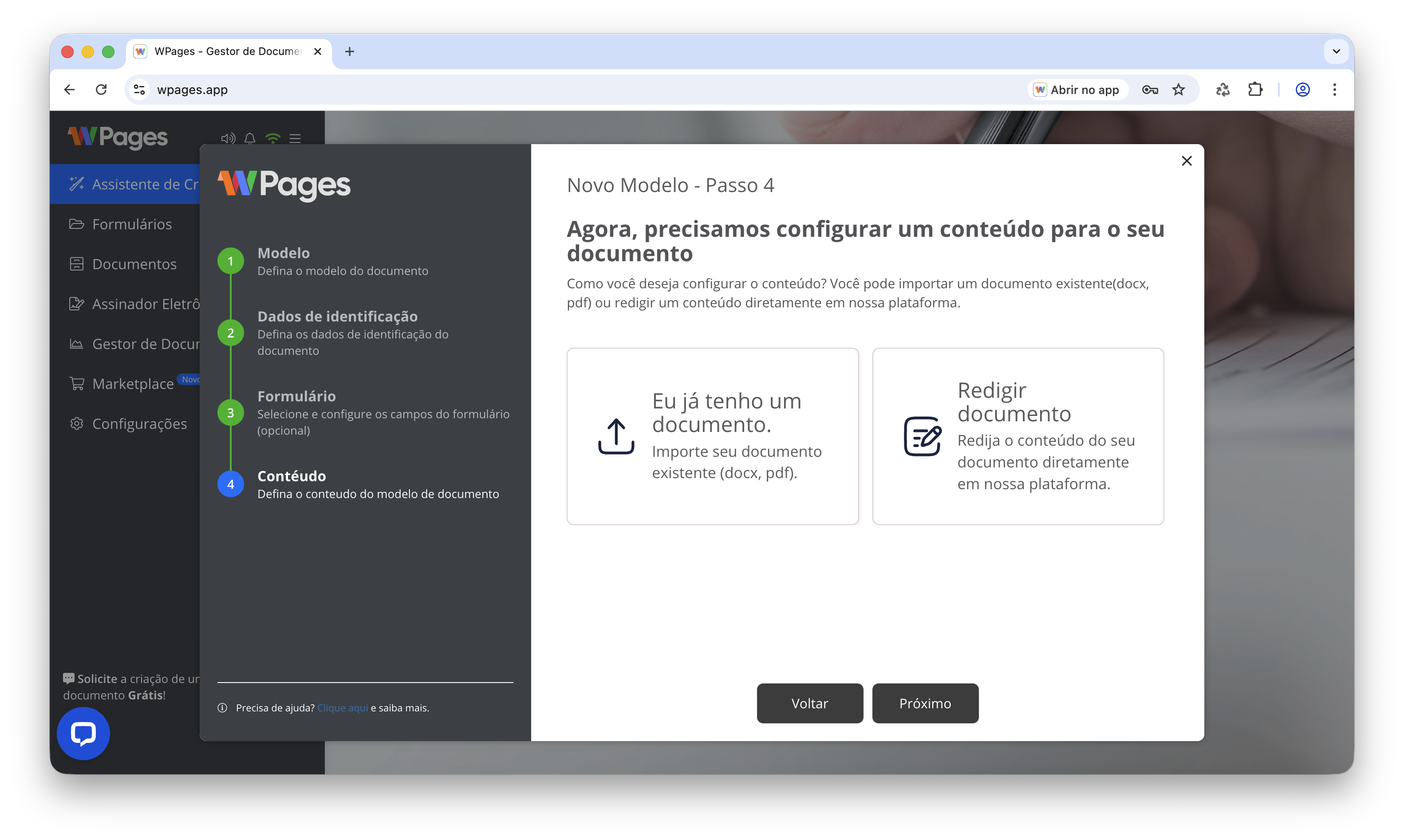
Você pode escolher entre duas opções:
a) Importar um documento existente
- Utilize arquivos nos formatos
.docxou.pdf - Ideal para reaproveitar contratos ou documentos já prontos
b) Redigir o documento no WPages
- Crie o conteúdo diretamente na plataforma
- Utilize variáveis dos formulários
- Automatize o preenchimento dos dados